
Contexte
Cet article est dédié à l'étape 7 du processus de création d'une segmentation des prix par groupe de clients.
Les segmentations par prix par client ont été créées pour répondre à vos besoins commerciaux et vous permettre de facturer des prix différents pour un produit à un ou plusieurs segments de clients.
Vous pouvez trouver plus d'informations sur les détails de la segmentation des prix par groupe de clients ici : Qu'est-ce que la segmentation des prix par groupe de clients ?
Une fois que vous avez défini vos tarifs et modèles de tarification, vous devez importer les données dans l'outil. La première étape sur la façon de créer vos fichiers de données est décrite dans cette étape, et la deuxième étape consiste à importer ce fichier, que cet article expliquera ci-dessous :
Connexion à Mirakl
Vous pouvez trouver plus d'informations sur la façon de le faire ici : Connexion à Mirakl
Étape par étape :
1/ Une fois connecté à votre compte boutique, allez sur "Mon inventaire"
2/ Puis sur "Importer depuis un fichier"
Référence visuelle ci-dessous :
3/ Sélectionnez le modèle de segmentation des prix que vous souhaitez importer en tant que "Source". Vous pouvez trouver le modèle : ici.
4/ Sélectionnez ensuite "Prix (uniquement CSV)" comme contenu du fichier
5/ Cliquez sur " Importer"
Un exemple visuel d'un fichier de segmentation des prix que vous devez importer :
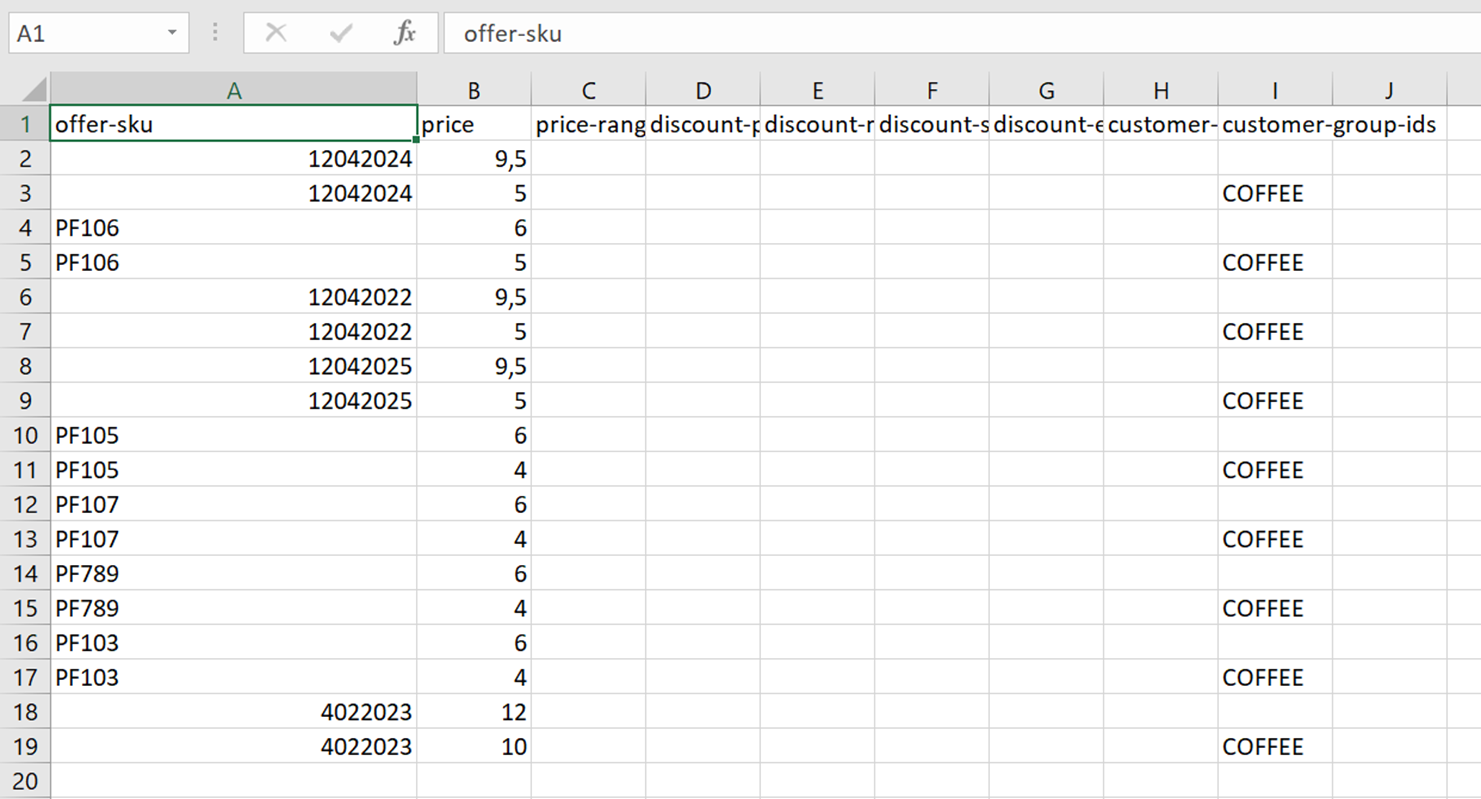
Précision des colonnes à utiliser dans ce contexte :
Colonne A : Entrez les SKU des offres des produits auxquels vous souhaitez appliquer le SKU de l'offre
Colonne B : Ajoutez le prix par défaut et le(s) prix de segmentation
Colonne C : La notation du format des plages de prix doit être :
| 5|6,80;10|6,20 |
La quantité est de 5, le prix est de 6,80.
Pour la quantité de 10, le prix est de 6,20.
Colonne D : Les lignes de prix par défaut restent vides (D2 dans cet exemple) et ajoutez le prix de réduction dans les lignes ci-dessous (ici, D3).
Colonne E : La notation du format des plages de réduction doit être :
| 5|6,40;10|5,80 |
Une quantité de 5 produits coûtera 6,40.
Une quantité de 10 produits coûtera 5,80.
Colonne F : Vous pouvez indiquer une date de début de réduction si cela est pertinent
Les règles de notation sont les suivantes si une période dédiée doit être spécifiée :
| 2023-01-19T11:00:00Z |
Les règles de notation sont les suivantes si aucune période dédiée n'a besoin d'être spécifiée :
| 19-1-2023 |
Colonne G : Vous pouvez indiquer une date de fin de réduction si cela est pertinent
Les règles de notation sont les suivantes si une période dédiée doit être spécifiée :
| 2023-02-30T23:00:00Z |
Les règles de notation sont les suivantes si aucune période dédiée n'a besoin d'être spécifiée :
| 2023-02-30 |
Colonne H : Veuillez ne pas utiliser cette colonne pour les identifiants d'organisation des clients, il s'agit d'une colonne obsolète
Colonne I : Insérez le nom de l'ID du groupe de clients que vous souhaitez inclure
Étapes finales :
6/ Vous recevrez la notification "Utilisez ce mode d'importation avec précaution" et vous pourrez ensuite cliquer sur "Importer"
7/ Vérifiez vos imports via "Suivre les imports de prix"
8/ Si votre importation a réussi, elle s'affichera en "vert"